利用ガイド
ASUKAラーニングの使い方を画面ごとにご案内します。
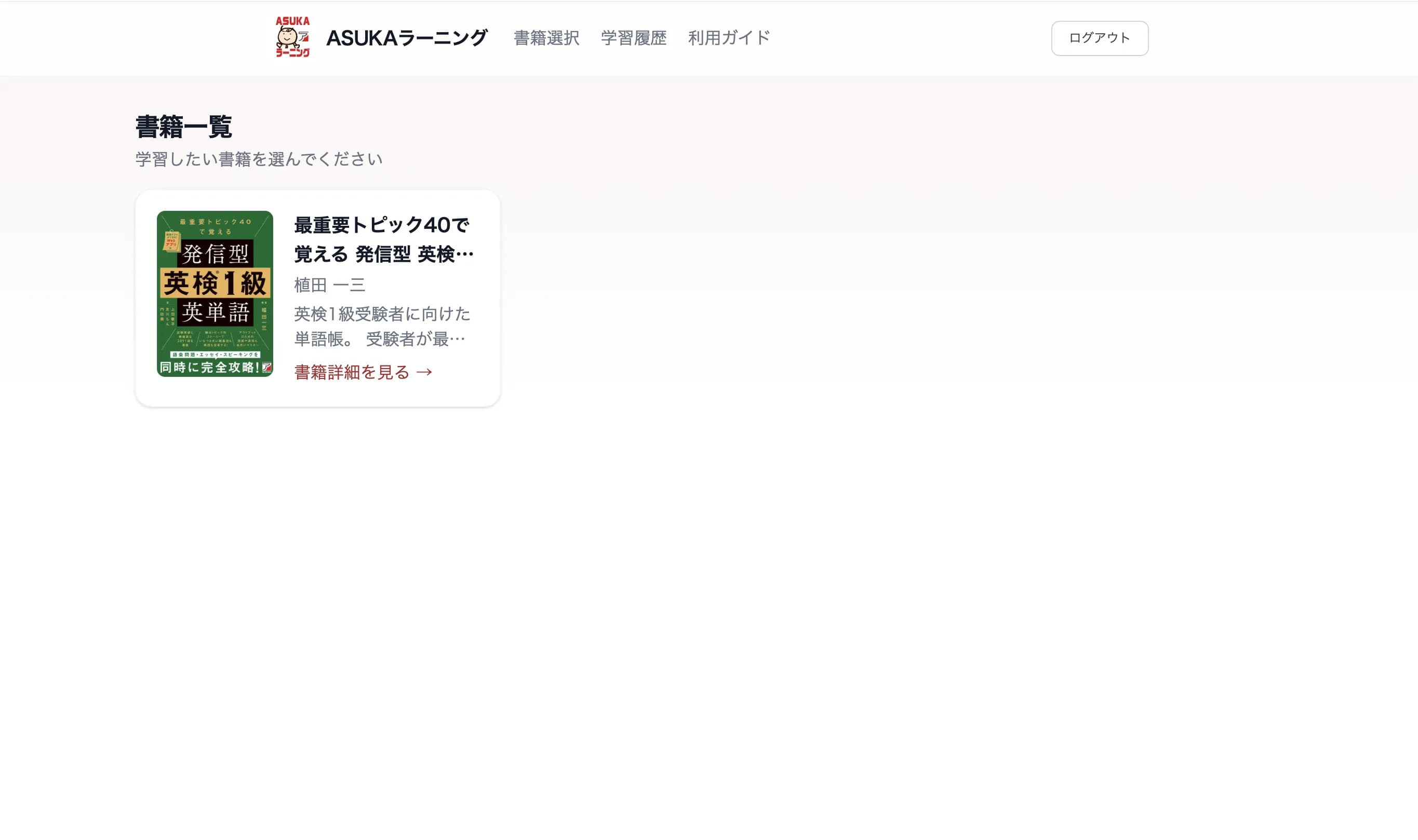
1. 書籍一覧をチェック
トップページや「書籍一覧」から、ASUKAラーニングに対応している明日香出版社の書籍を確認できます。書籍一覧はログインしていなくても閲覧できます。
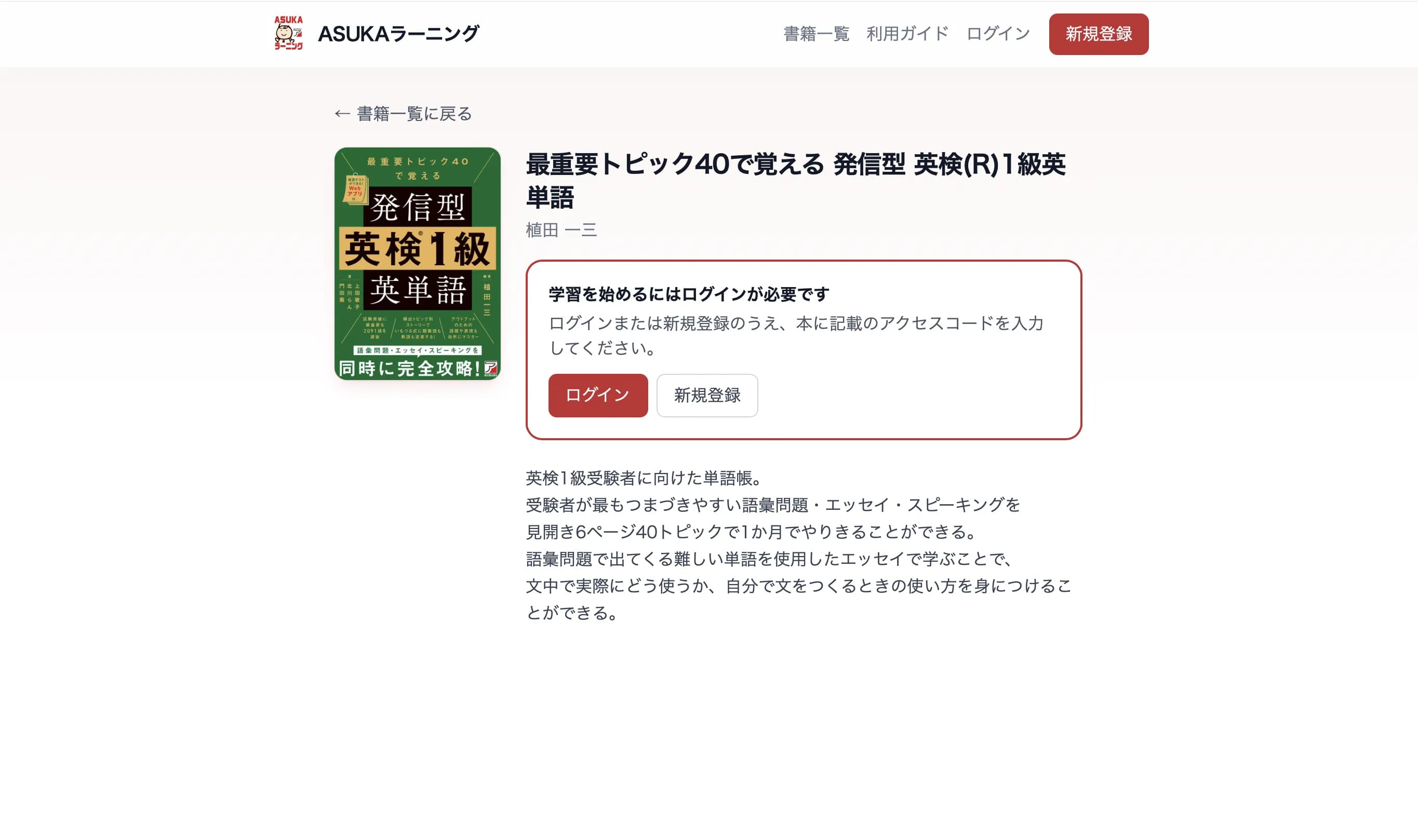
2. 書籍詳細(未ログイン時)
気になる書籍をタップすると、書影・著者・説明文・Amazonへのリンクが表示される書籍詳細画面に移動します。書籍詳細もログインしていなくても閲覧できますが、学習を始めるにはログインまたは新規会員登録が必要です。
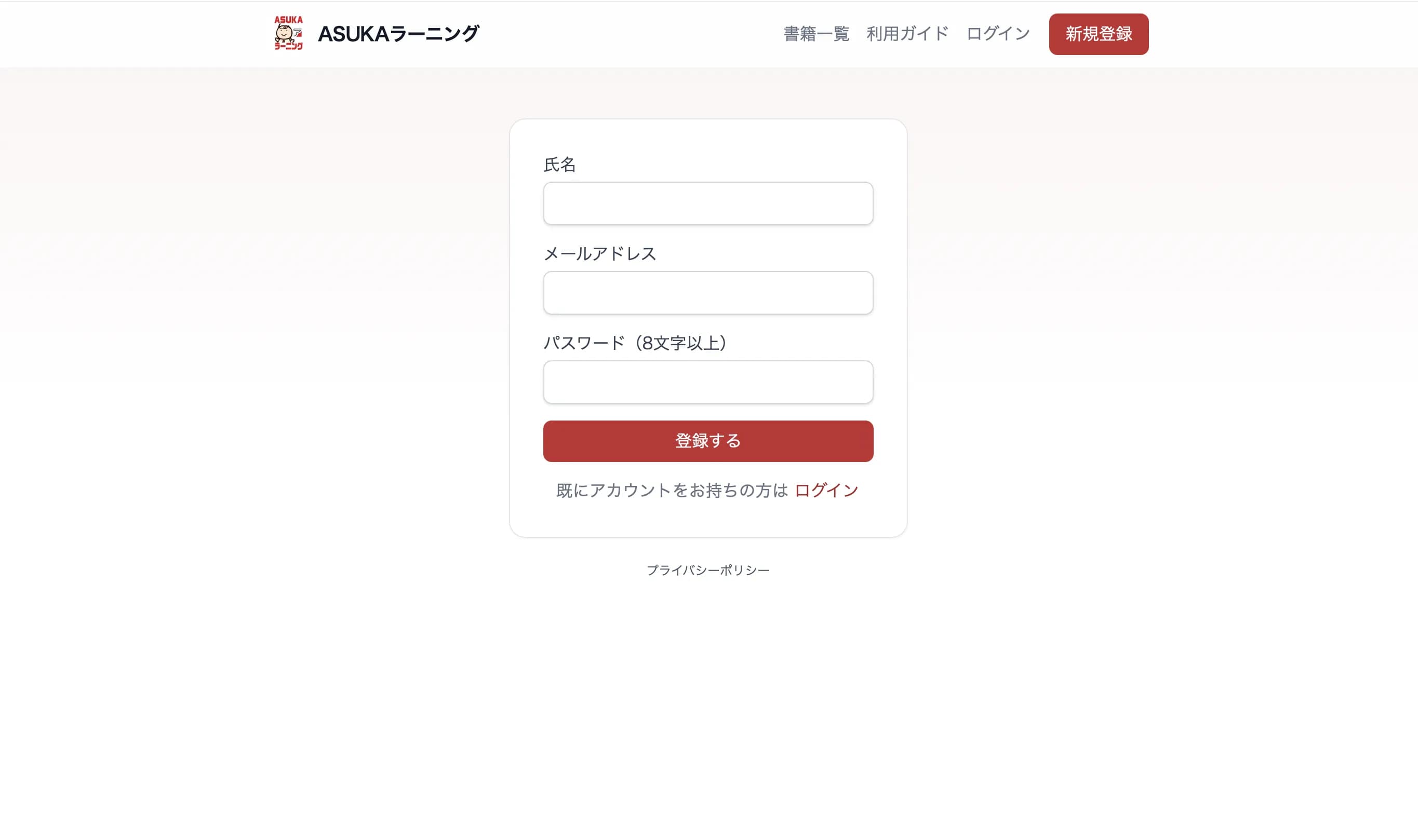
3. 新規会員登録
氏名・メールアドレス・パスワード(8文字以上)を入力して「登録する」を押すと、アカウントが作成されます。
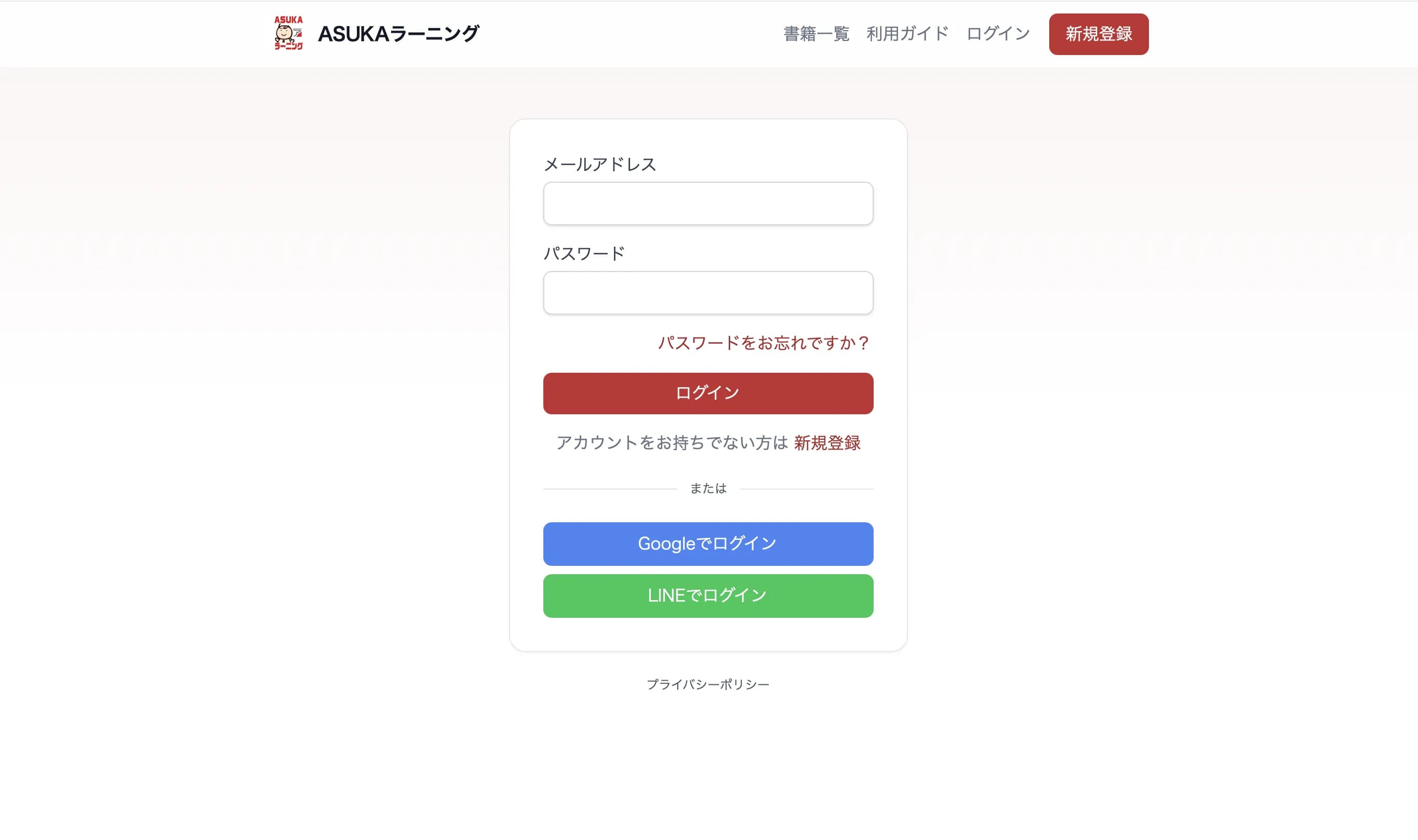
4. ログイン
登録したメールアドレスとパスワードでログインします。Google・LINEアカウントをお持ちの方は、それぞれのボタンからログインすることもできます。
5. 書籍詳細・アクセスコードの入力
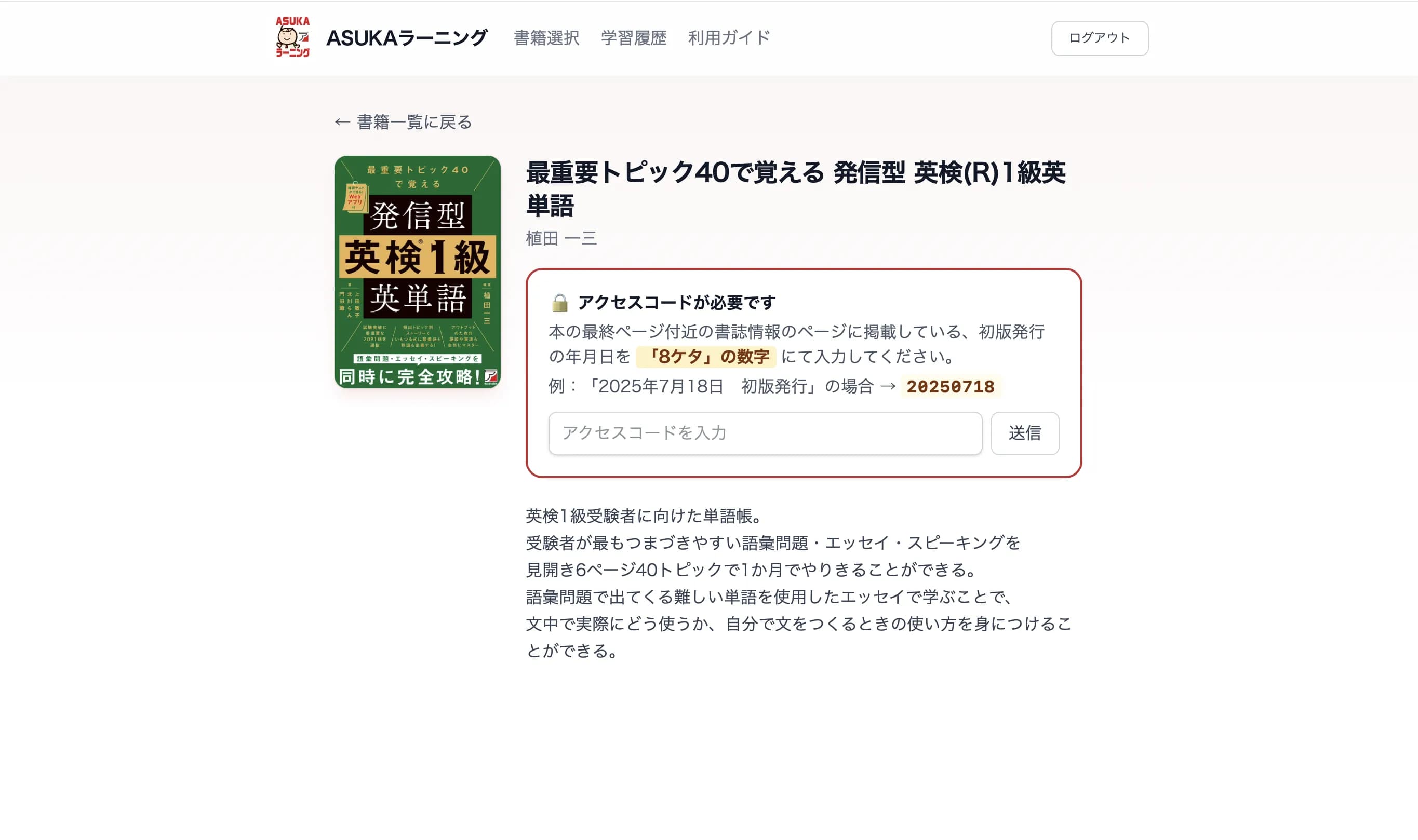
ログイン後に書籍詳細画面を開くと、アクセスコードの入力欄が表示されます。本に記載のアクセスコードを入力すると、学習できるようになります。
アクセスコードについて
本の最終ページ付近の、書誌情報のページに掲載している、初版発行の年月日を「8ケタ」の数字にて入力してください。
例:「2025年7月18日 初版発行」の場合 →20250718
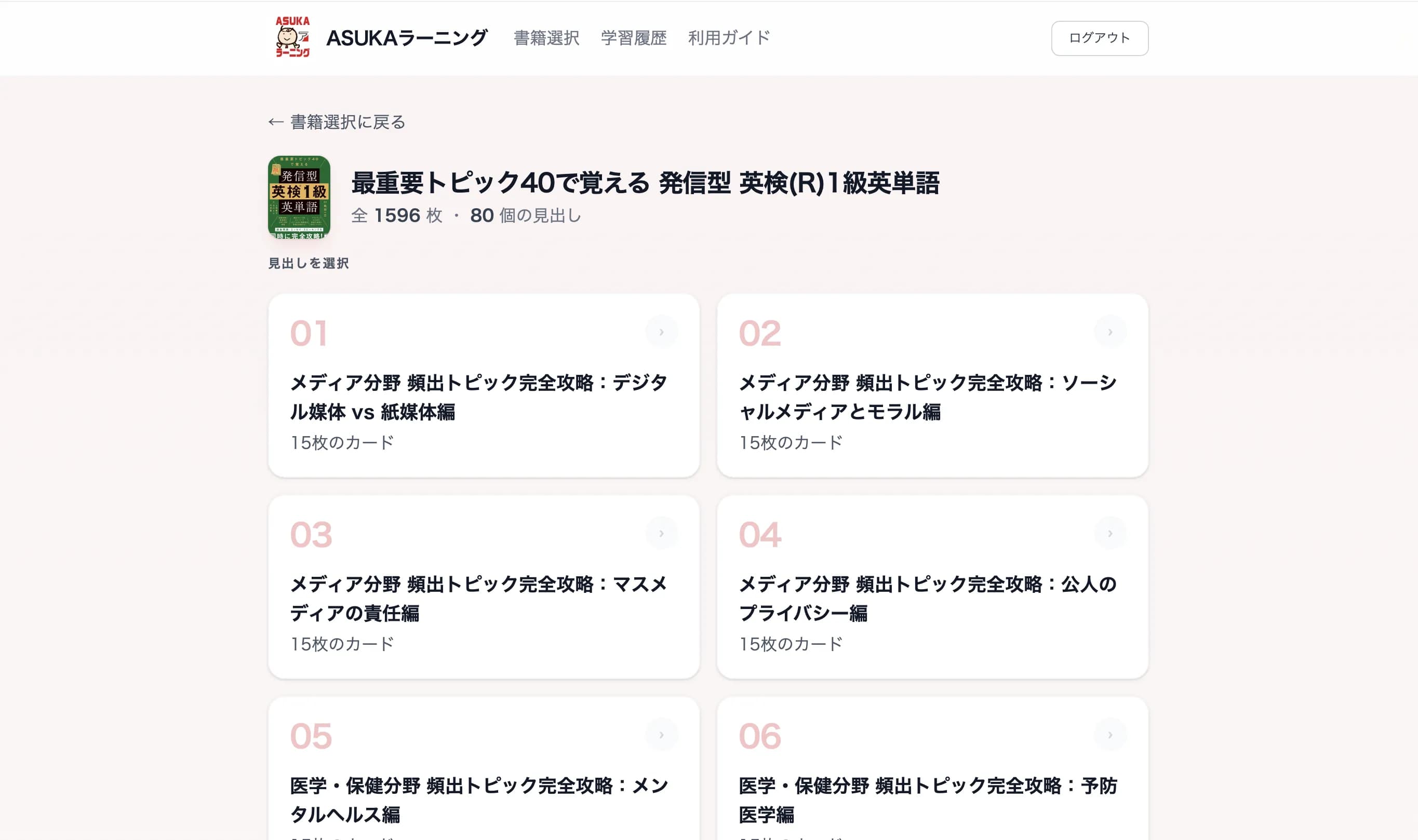
6. 見出し(チャプター)選択
書籍に見出しが設定されている場合は、学習したい見出しを選びます。「すべてのカードから学習する」で書籍全体を通して学習することもできます。
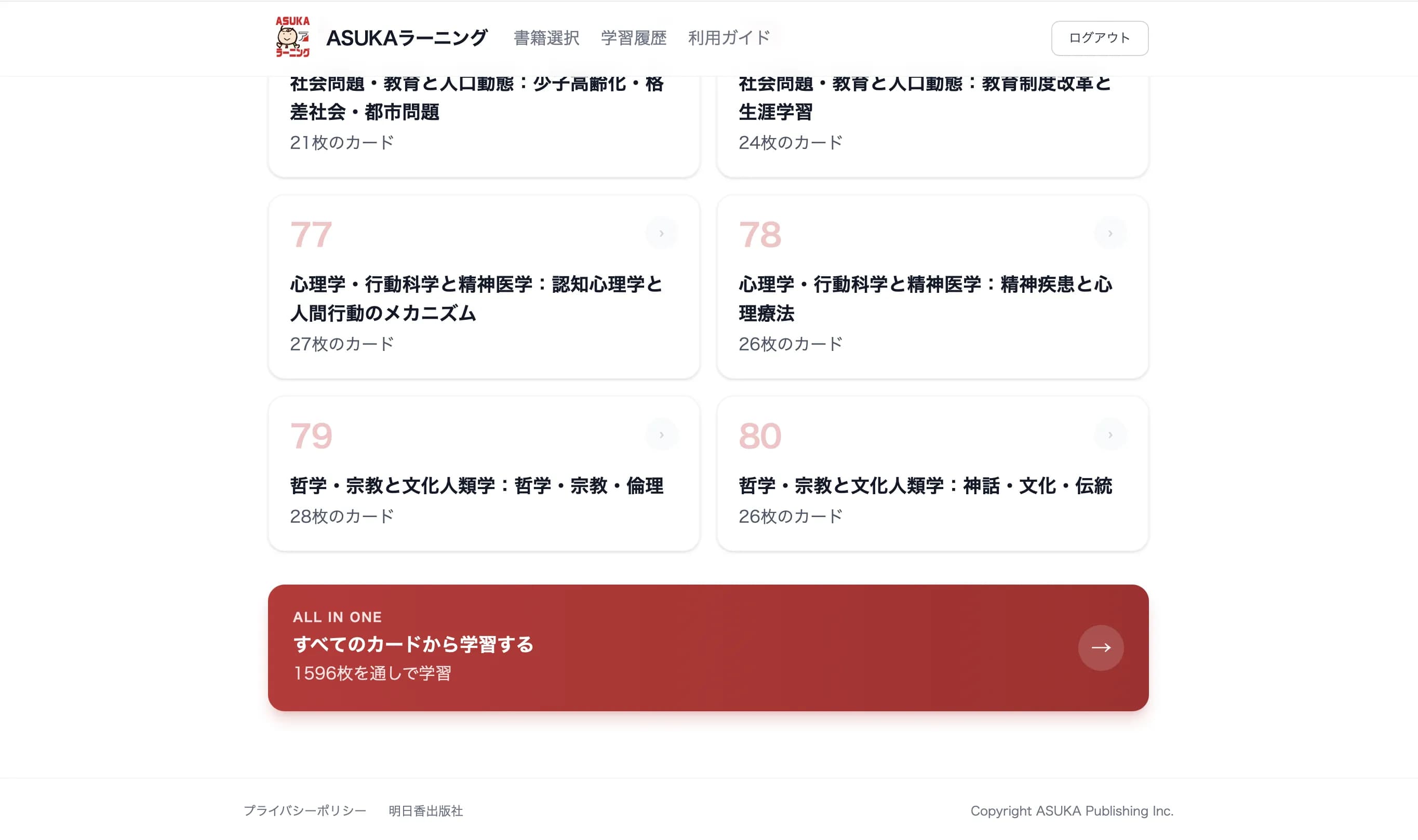
7. 見出し一覧のつづき
見出しは番号順に並んでおり、一覧の一番下には全カードを通して学習するボタンがあります。
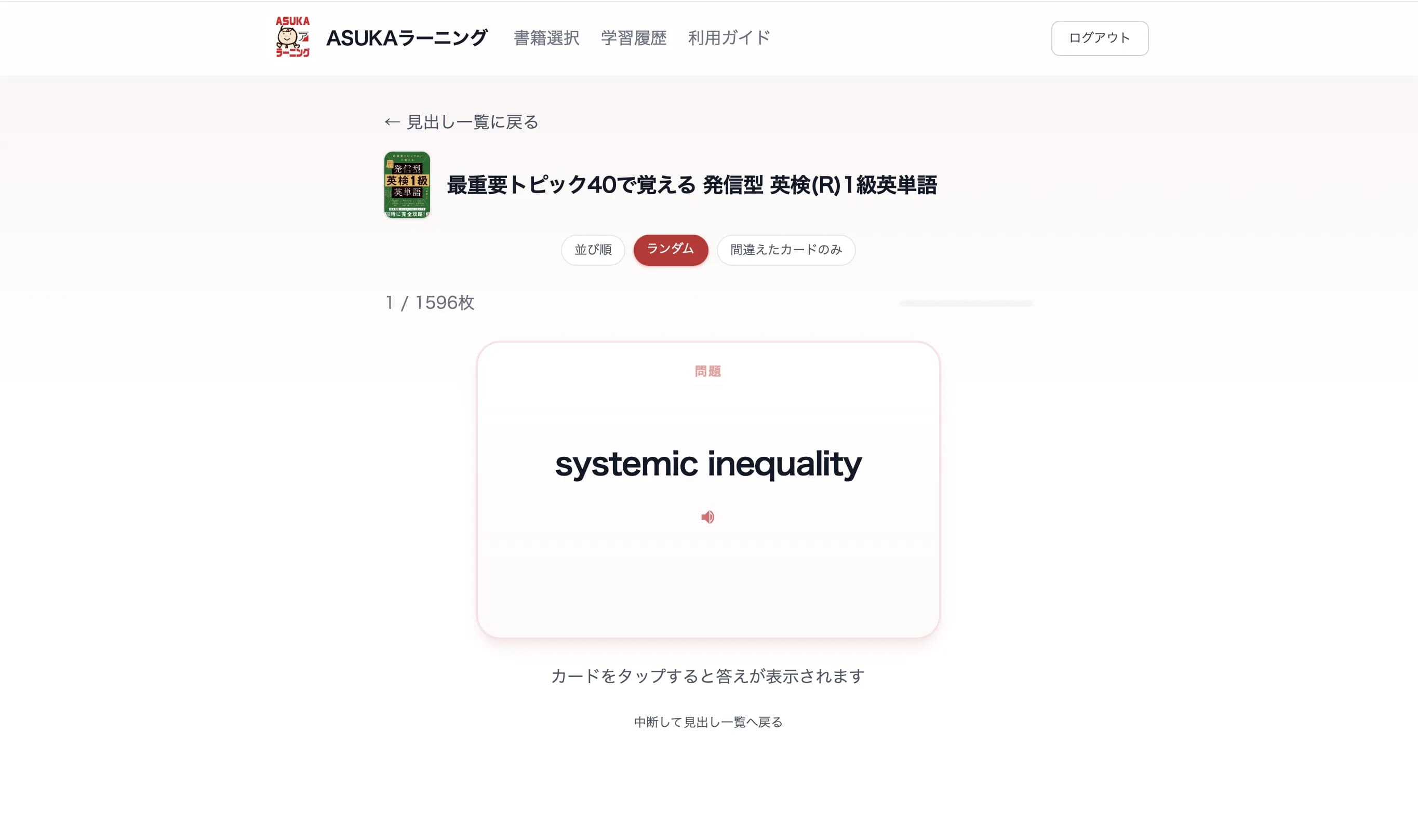
8. カード学習(問題)
カードをタップすると答えが表示されます。スピーカーアイコンを押すと問題文を読み上げます。「並び順」、「ランダム」、「間違えたカードのみ」から出題モードを切り替えられます。「わからなかった」を選択したカードだけを学習する場合は「間違えたカードのみ」を選択します。
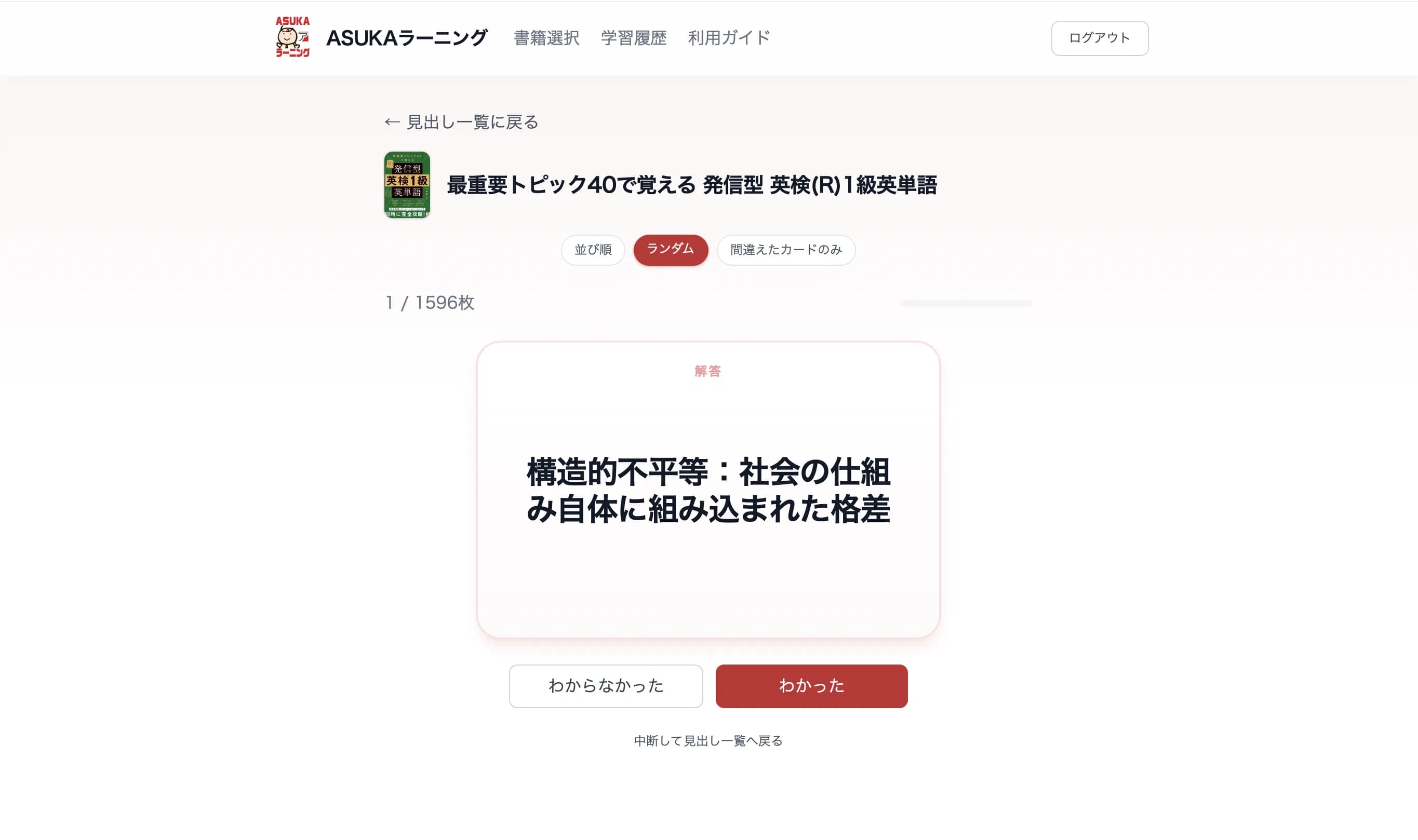
9. カード学習(解答)
答えを確認したら「わかった」、「わからなかった」のどちらかを選んで次のカードに進みます。この結果は学習履歴に記録されます。
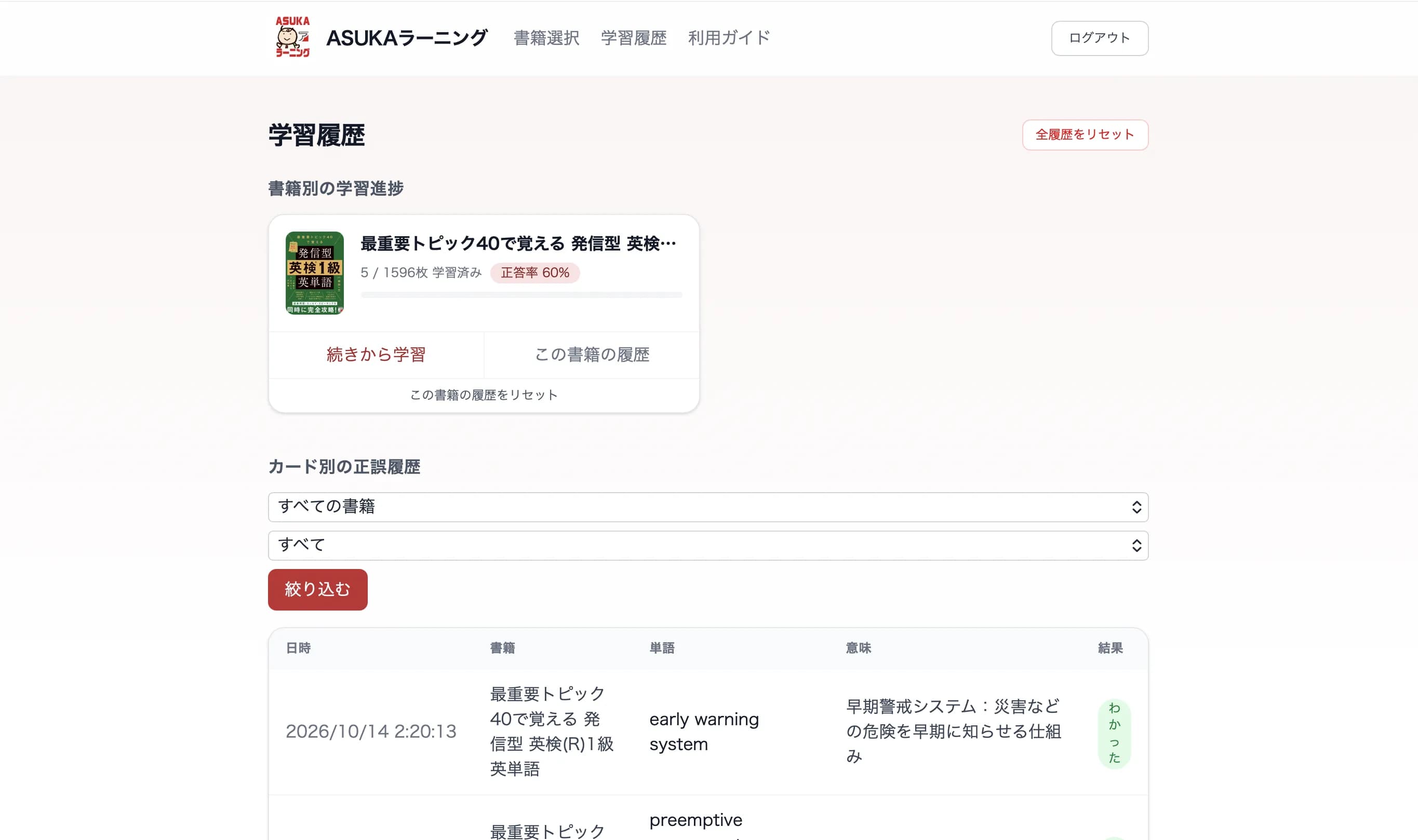
10. 学習履歴の確認・リセット
「学習履歴」画面では書籍ごとの進捗・正答率やカード別の正誤履歴を確認できます。やり直したいときは「この書籍の履歴をリセット」「全履歴をリセット」から学習記録を削除できます。